
Stream-Overlay
Das Snooker-Anzeigetafel-Overlay, das dein Stream verdient.
Transparent, live synchronisiert und nach TV-Standards gebaut – eine feste Leiste, die nie springt, ein Break-Zähler, der erscheint, sobald ein Break beginnt, und Frame-Grafiken zwischen den Frames. Ein Link in OBS und du bist auf Sendung. Bei jedem Match kostenlos.
Probier zwei der Layouts und vier der Farb-Looks aus. Weitere findest du in den Overlay-Einstellungen.
Im Bild
Jeder Moment des Matches, abgedeckt.
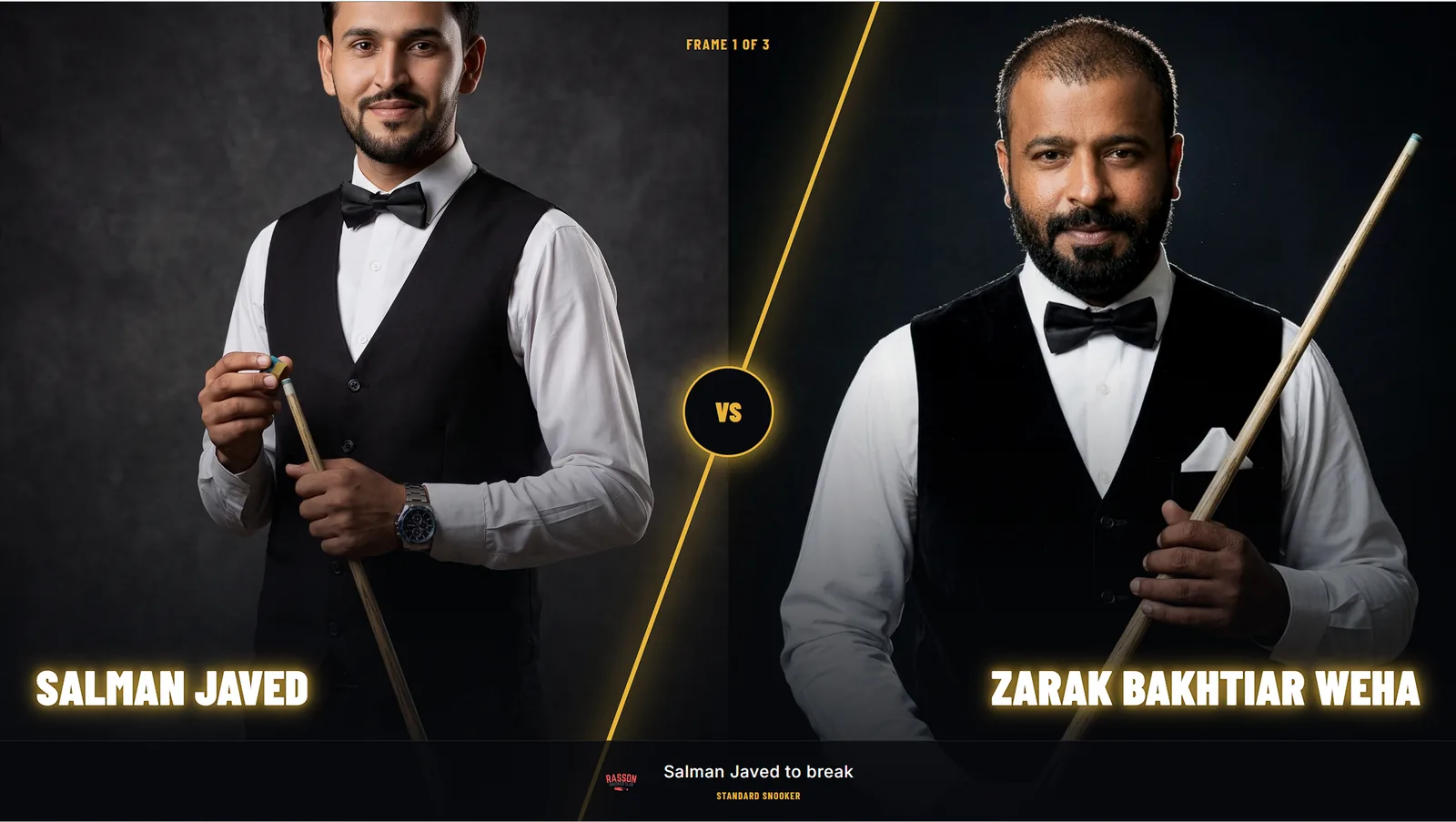
Stell die Spieler vor dem Anstoß vor – echte Fotos, dein Clublogo, keine Grafiken von Hand.

Die Leiste, die sich nie bewegt. Namen, Frames, Punkte, Ball on – genau dort, wo deine Zuschauer sie erwarten.

Ball on, Farben in Reihenfolge, Break – aktualisiert in dem Moment, in dem die Regel-Engine eine gelochte Kugel sieht.
Fünfzehn Sekunden, dann zehn. Zur Hälfte des Frames schaltet die Uhr von selbst um.
Snooker 900, richtig umgesetzt – inklusive Ball in Hand und Tie-Breaker.

Vier Spieler, eine Leiste. Abwechselnde Stöße oder Spielen bis zum Fehler, automatisch erfasst.
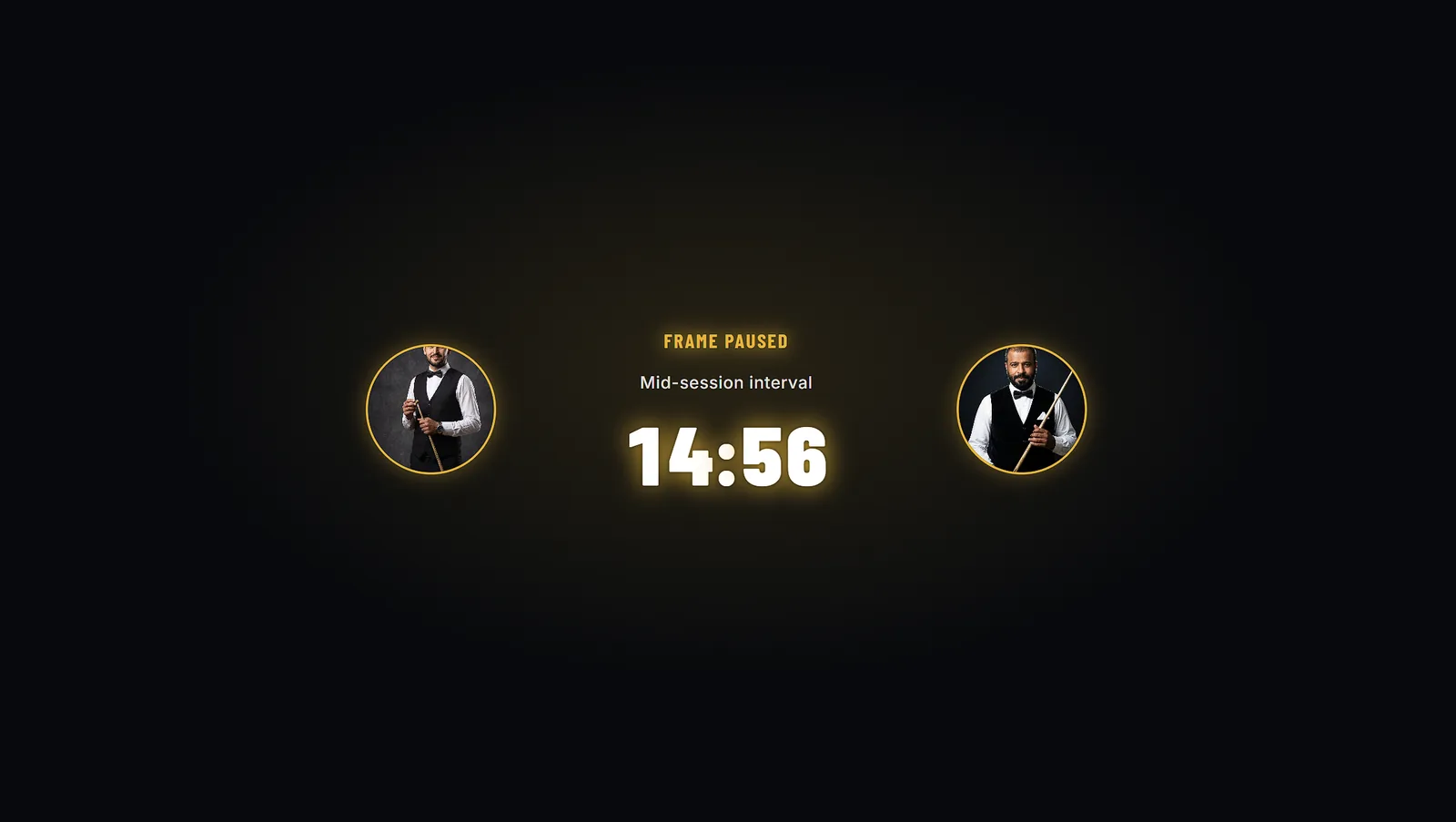
Überbrücke die Pause, ohne wegzuschalten – beide Spieler, ein Live-Countdown und der Grund im Bild.
Ein echtes Gewinner-Spotlight am Frame-Ende, kein Textfeld.
Deine Farben, dein Logo, deine Sponsoren – zeitgesteuert im Wechsel, Frame für Frame.
Nach TV-Regeln gebaut, nicht nach Web-Regeln.
Feste Positionen, Ziffern mit fester Breite, damit der Score nie verrutscht, wenn sich Zahlen ändern, Schlagschatten, die auch grellem Tischlicht standhalten, und eine transparente Fläche in echten 1920 × 1080. Lesbar auf dem Handy und auf dem Beamer.
So funktioniert’sEs weiß, was passiert – also weiß es die Grafik auch.
Das Overlay ist kein Textfeld, in das du tippst – es wird von derselben Regel-Engine gesteuert, die der Schiedsrichter nutzt. Free Ball gegeben, Farbe wieder aufgesetzt, Shot Clock abgelaufen, Frame aufgegeben: Die Grafik weiß es schon.
So funktioniert’sMach es zu deinem.
Drei Layouts (eine Leiste über die volle Breite unten, ein erhöhtes Panel mit Tabs oder ein kompakter Scorebug in der Ecke), dunkle, weiße, milchglasartige oder clubfarbene Panels, eine Farbe pro Spieler, vier Schriften, neun Start-, Pausen- und Endbildschirme mit deinem eigenen Text, dein Logo, Spielerfotos, Spitznamen und Flaggen, wechselnde Sponsoren und ein eigener Look pro Tisch oder Turnier. English Billiards bekommt eine eigene Anzeigetafel in fünf Layouts. Bei Free trägt es ein kleines SnookerFlow-Zeichen; bei Pro nur dein Branding.
So funktioniert’sDu leitest ein Turnier? Teile die öffentliche Zuschauerseite
Auf Sendung gehen
Einrichtung
- 1
Anmelden und Match starten
Leg eines auf der Startseite an oder öffne es erneut über Match History und kopiere dann den Overlay-Link.
- 2
Browser Source in OBS hinzufügen
Sources → + → Browser. Füge den Link ein, stelle 1920 × 1080 ein und lass "Shutdown source when not visible" deaktiviert, damit der Score weiter synchronisiert.
- 3
Schiedsrichtern vom Handy aus
Das Overlay aktualisiert sich live. Kein Neuladen, transparenter Hintergrund, nichts zu installieren.
- 4
Schiedsrichter-Pad in OBS andockenClub
Füge es als Custom Browser Dock hinzu und steuere Kamera und Zählen allein aus einem Fenster.
Wenn etwas nicht stimmt
Fehlerbehebung
Das Overlay hat einen schwarzen Hintergrund.
OBS stellt es deckend dar – prüfe, ob die Browser Source auf 1920 × 1080 steht und kein Color Key oder Hintergrund an der Quelle eingestellt ist.
Der Score aktualisiert sich nicht mehr.
"Shutdown source when not visible" ist aktiviert. Deaktiviere es.
Das Overlay wirkt klein oder abgeschnitten.
Passe die Auflösung der Quelle an deine Leinwand an oder nutze bei kleineren Leinwänden den 720p-Link.
Text wirkt unscharf.
Skaliere die Browser Source auf 100 % und lass OBS die Szene skalieren, statt die Quelle selbst zu strecken.