
Stream-overlay
De snooker-scorebord-overlay die je stream verdient.
Transparant, live gesynchroniseerd en gebouwd volgens tv-normen — een vaste strook die nooit verspringt, een breakteller die verschijnt zodra een break begint, en framegraphics tussen de frames door. Eén link in OBS en je bent live. Gratis bij elke wedstrijd.
Probeer twee van de lay-outs en vier van de kleurlooks. Er zijn er meer in Overlay-instellingen.
In beeld
Elk moment van de wedstrijd in beeld.

Stel de spelers voor vóór de afstoot — echte foto’s, je clublogo, geen handwerk aan graphics.

De strook die nooit beweegt. Namen, frames, punten, te spelen bal — precies waar je kijkers ze verwachten.

Te spelen bal, kleuren op volgorde, de break — bijgewerkt op het moment dat de regelengine een pot ziet.
Vijftien seconden, daarna tien. Halverwege het frame schakelt de klok vanzelf terug.
Snooker 900, goed geregeld — inclusief ball in hand en de tiebreak.

Vier spelers, één strook. Om de beurt stoten of doorspelen tot je mist, automatisch bijgehouden.
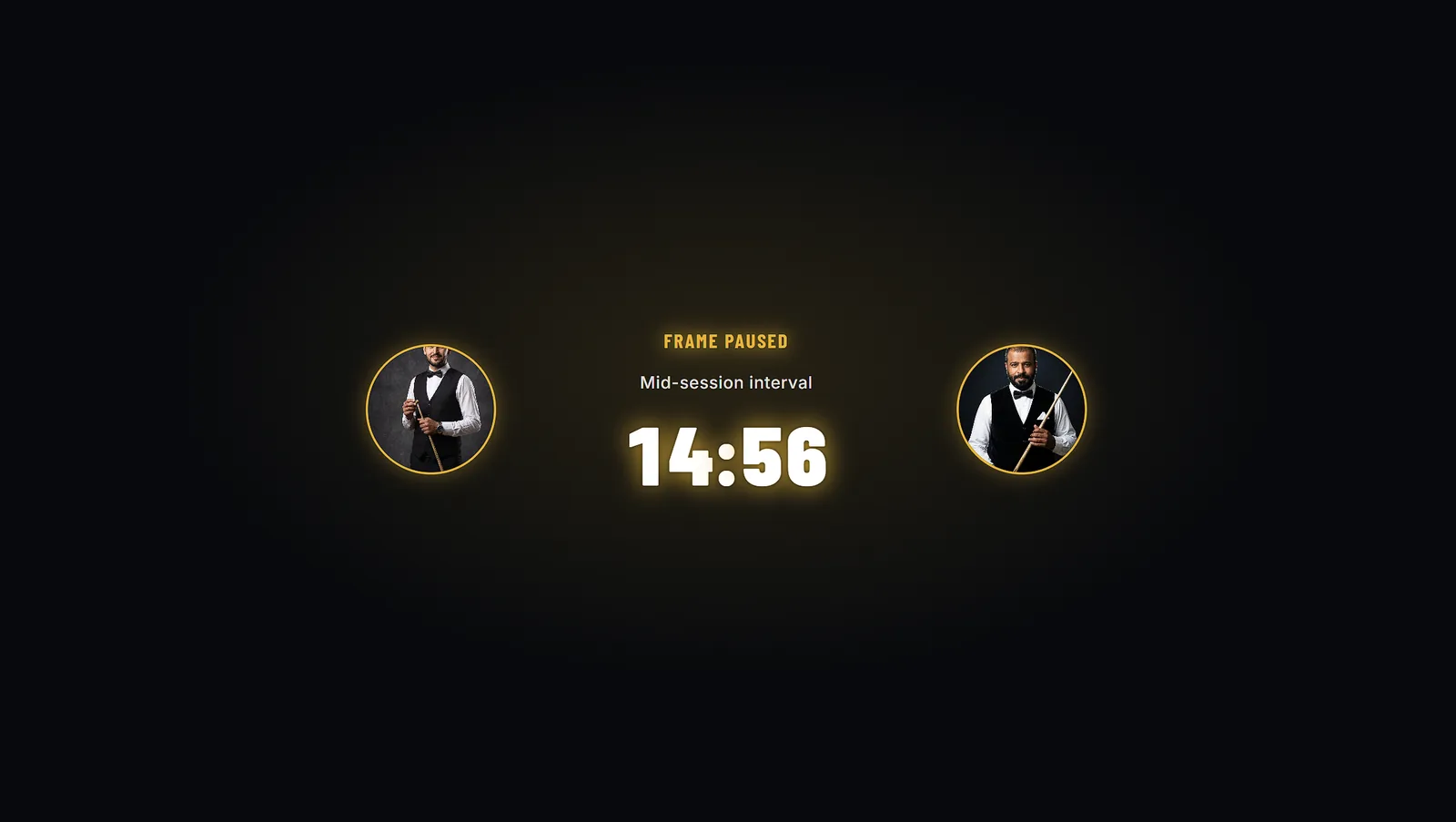
Overbrug de pauze zonder weg te schakelen — beide spelers, een live aftelklok en de reden in beeld.
Een echte winnaar in de schijnwerpers als het frame eindigt, geen tekstvak.
Jouw kleuren, jouw logo, jouw sponsors — wisselend op een timer, frame na frame.
Gebouwd volgens tv-regels, niet volgens webregels.
Vaste posities, cijfers met vaste breedte zodat de score nooit verschuift als de cijfers veranderen, slagschaduwen die tegen fel tafellicht kunnen, en een transparant canvas van echte 1920 × 1080. Leesbaar op een telefoonscherm en op een beamer.
Zo werkt hetHij weet wat er gebeurt, dus de graphic ook.
De overlay is geen tekstvak waarin je typt — hij wordt aangestuurd door dezelfde regelengine die de scheidsrechter gebruikt. Free ball toegekend, kleur herplaatst, shotclock verlopen, frame opgegeven: de graphic weet het al.
Zo werkt hetMaak hem van jou.
Drie lay-outs (een balk over de volle breedte onderaan, een verhoogd paneel met tabs of een compacte scorebug in de hoek), donkere, witte, matglazen of panelen in clubkleur, een kleur per speler, vier lettertypes, negen start-, pauze- en eindschermen met je eigen tekst, je logo, spelersfoto’s, bijnamen en vlaggen, roulerende sponsors en een andere look per tafel of toernooi. Engels biljart krijgt een eigen scorebord in vijf lay-outs. Met Free staat er een klein SnookerFlow-logo op; met Pro alleen jouw huisstijl.
Zo werkt hetOrganiseer je een toernooi? Deel de openbare toeschouwerspagina
Live gaan
Instellen
- 1
Log in en start een wedstrijd
Maak er een aan vanaf de homepage of open hem opnieuw via Match History, en kopieer dan de overlaylink.
- 2
Voeg een Browser Source toe in OBS
Sources → + → Browser. Plak de link, stel 1920 × 1080 in en laat "Shutdown source when not visible" uitgevinkt, zodat de score blijft synchroniseren.
- 3
Leid de wedstrijd vanaf je telefoon
De overlay wordt live bijgewerkt. Niet verversen, transparante achtergrond, niets te installeren.
- 4
Zet het scheidsrechtersscherm vast in OBSClub
Voeg het toe als Custom Browser Dock en regel camera en score in je eentje vanuit één venster.
Als er iets niet klopt
Problemen oplossen
De overlay heeft een zwarte achtergrond.
OBS toont hem ondoorzichtig — controleer of de Browser Source op 1920 × 1080 staat en dat er geen color key of achtergrond op de bron is ingesteld.
De score wordt niet meer bijgewerkt.
"Shutdown source when not visible" is aangevinkt. Vink het uit.
De overlay ziet er klein of afgesneden uit.
Stem de resolutie van de bron af op je canvas, of gebruik de 720p-link op kleinere canvassen.
Tekst ziet er wazig uit.
Schaal de Browser Source naar 100% en laat OBS de scène schalen, in plaats van de bron zelf uit te rekken.